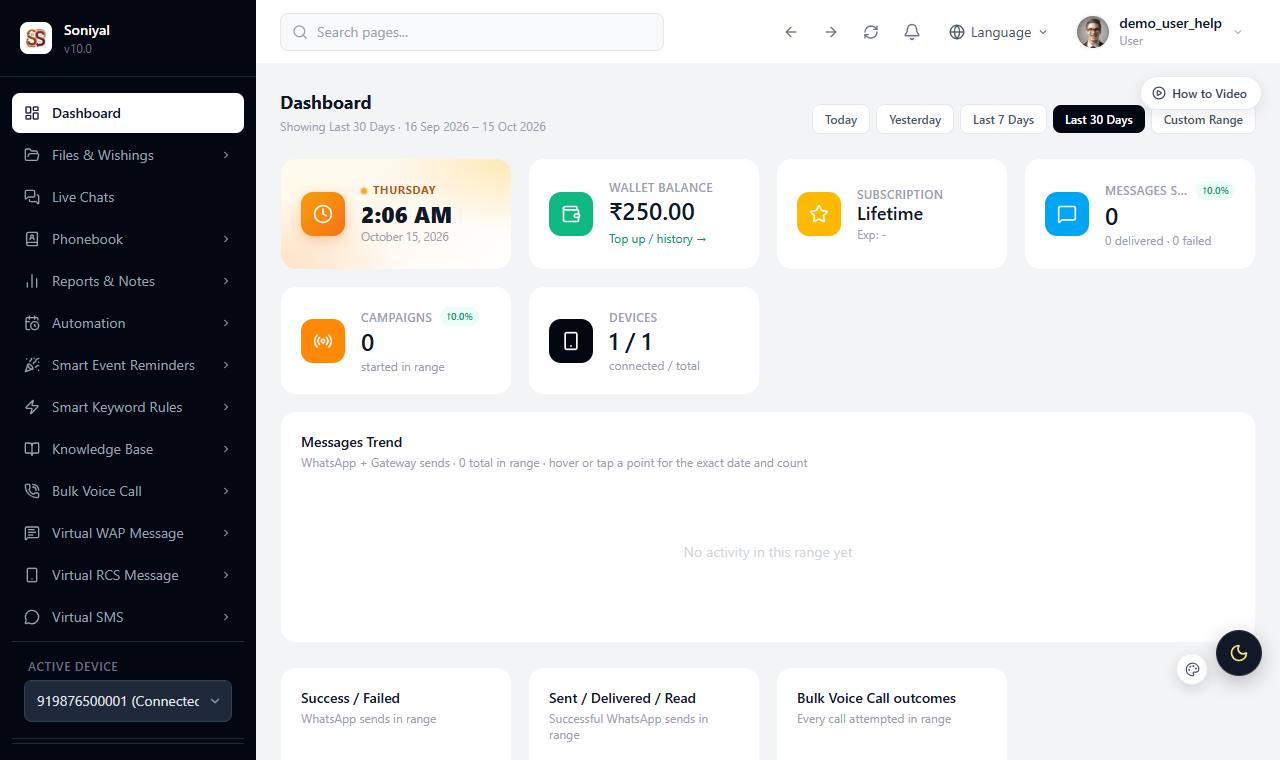
फ़ोन से QR कोड स्कैन करके एक मिनट से कम में अपना WhatsApp नंबर डैशबोर्ड से जोड़ें।
शुरुआत करें1 मिनट में पढ़ेंअपडेट:
कुछ भी भेजने से पहले कम से कम एक WhatsApp नंबर — जिसे device कहते हैं — जोड़ना ज़रूरी है। यह WhatsApp Web जैसा ही है: आप फ़ोन से नंबर link करते हैं और डैशबोर्ड उसकी ओर से मैसेज भेज/पा सकता है।
कब इस्तेमाल करें
हर नंबर के लिए एक बार, और तब दोबारा जब कोई नंबर disconnected दिखे।
उदाहरण
राहुल अपनी दुकान का नंबर QR से जोड़ता है, फिर सपोर्ट के लिए दूसरा नंबर भी। दोनों Connected दिखते हैं और वह ACTIVE DEVICE में जिसे चाहे चुन लेता है।
काम की टिप्स
लिंक करने के बाद शुरुआती कुछ मिनट फ़ोन को इंटरनेट से जुड़ा रखें।
मार्केटिंग के लिए अलग नंबर रखें ताकि निजी चैट अलग रहें।
अगर device disconnect हो जाए तो दोबारा scan करें — आपकी phonebook और campaign सुरक्षित रहते हैं।
स्टेप-बाय-स्टेप
Device जोड़ें
डैशबोर्ड पर Add Device दबाएँ, ऐसा नाम दें जो आप पहचान सकें और save करें।
Scan पेज खोलें
device के Scan / Connect पेज पर जाएँ, पूछे जाने पर server चुनें और Scan QR Code स्क्रीन आने का इंतज़ार करें।
फ़ोन में WhatsApp खोलें
Settings → Linked Devices → Link a device पर जाएँ।
कोड स्कैन करें
फ़ोन को स्क्रीन पर दिख रहे QR कोड की ओर रखें (जहाँ pairing-code का विकल्प दिखे वहाँ उसे भी इस्तेमाल कर सकते हैं)।
Connected का इंतज़ार करें
कुछ सेकंड में स्टेटस Connected हो जाता है। अब नंबर लेफ़्ट मेन्यू के ACTIVE DEVICE में दिखेगा।
टेस्ट मैसेज भेजें
Test Message खोलकर अपने ही नंबर पर मैसेज भेजें और जाँचें कि सब ठीक है।
अक्सर पूछे जाने वाले सवाल
QR कोड expire हो गया, क्या करें?
पेज रिफ़्रेश करके नया कोड लें; कोड थोड़ी देर के लिए ही वैध रहता है।
क्या एक से ज़्यादा नंबर जोड़ सकता हूँ?
हाँ। कितने device जुड़ेंगे यह आपका प्लान तय करता है; हर एक को active device चुन सकते हैं।
क्या मेरी फ़ोन की चैट प्रभावित होंगी?
नहीं। लिंक करने से डैशबोर्ड बस एक और linked device बन जाता है।