CSV, Excel या पेस्ट किए टेक्स्ट से contacts import करें
live progress और failed rows की डाउनलोड सूची के साथ सैकड़ों contacts एक साथ लाएँ।
कॉन्टैक्ट्स1 मिनट में पढ़ेंअपडेट:
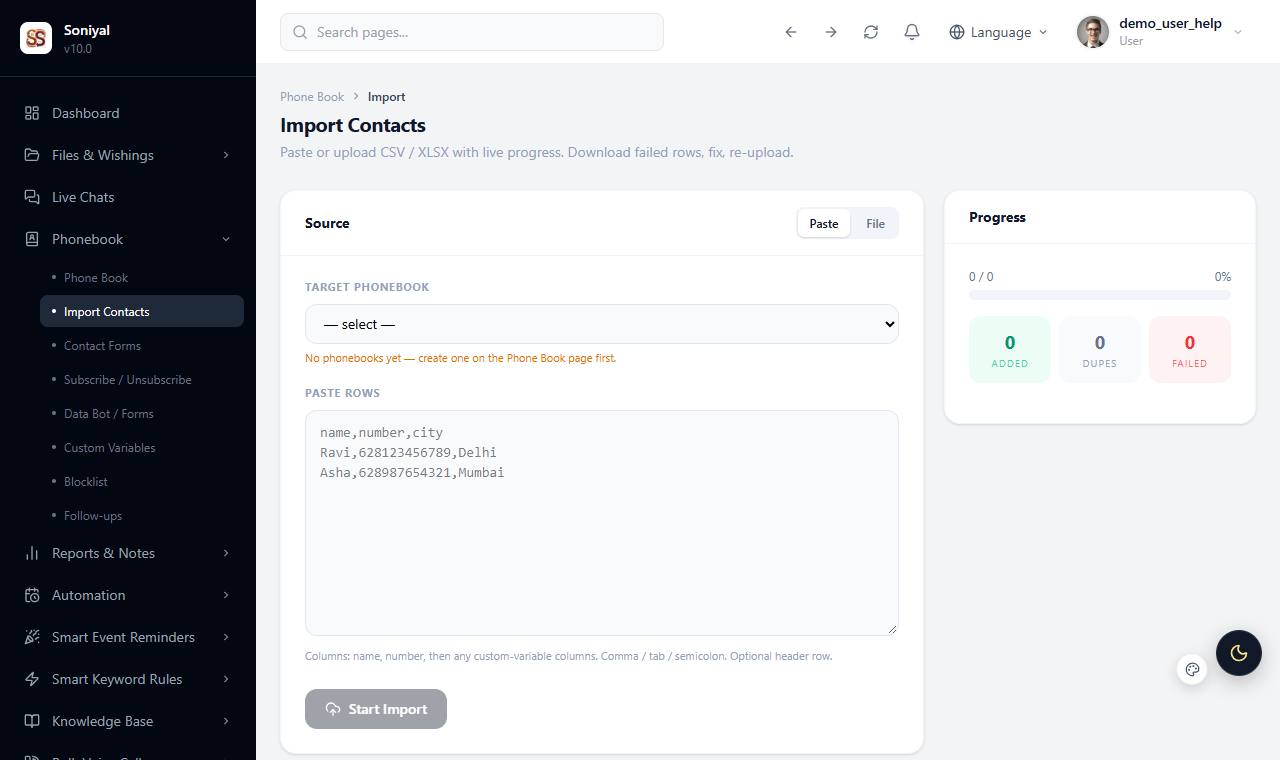
Import Contacts CSV/XLSX फ़ाइल या पेस्ट किया टेक्स्ट पढ़कर पंक्तियों को phonebook में जोड़ता है। आप live काउंटर — Added, Duplicates, Failed — देखते हैं और failed rows डाउनलोड करके ठीक करके दोबारा अपलोड कर सकते हैं।
कब इस्तेमाल करें
जब आप किसी दूसरे टूल से आ रहे हों, spreadsheet में leads जमा करते हों, या ग्राहक से कोई लिस्ट मिली हो।
उदाहरण
हर लाइन में “रवि,919812345678,दिल्ली” पेस्ट करें; तीसरा कॉलम custom variable “city” भरता है, जिसे आप {city} की तरह इस्तेमाल कर सकते हैं।
काम की टिप्स
हर नंबर में country code ज़रूर रखें।
पहली लाइन header row हो सकती है।
कॉलम comma, tab या semicolon से अलग करें।
स्टेप-बाय-स्टेप
पेज खोलें
Phonebook → Import Contacts पर जाएँ।
Target phonebook चुनें
वह phonebook चुनें जहाँ contacts जाने हैं (सूची खाली हो तो पहले एक बनाएँ)।
Paste या upload करें
टेक्स्ट के लिए Paste टैब, CSV / XLSX के लिए File टैब इस्तेमाल करें। कॉलम हैं: name, number, फिर कोई भी custom-variable कॉलम।
Start Import दबाएँ
Start Import दबाएँ; progress bar और Added / Dupes / Failed काउंटर live अपडेट होते हैं।