Dashboard se customers ke messages padhein aur jawab dein — media, schedule aur notifications ke saath.
Live chat2 min me padheinUpdate:
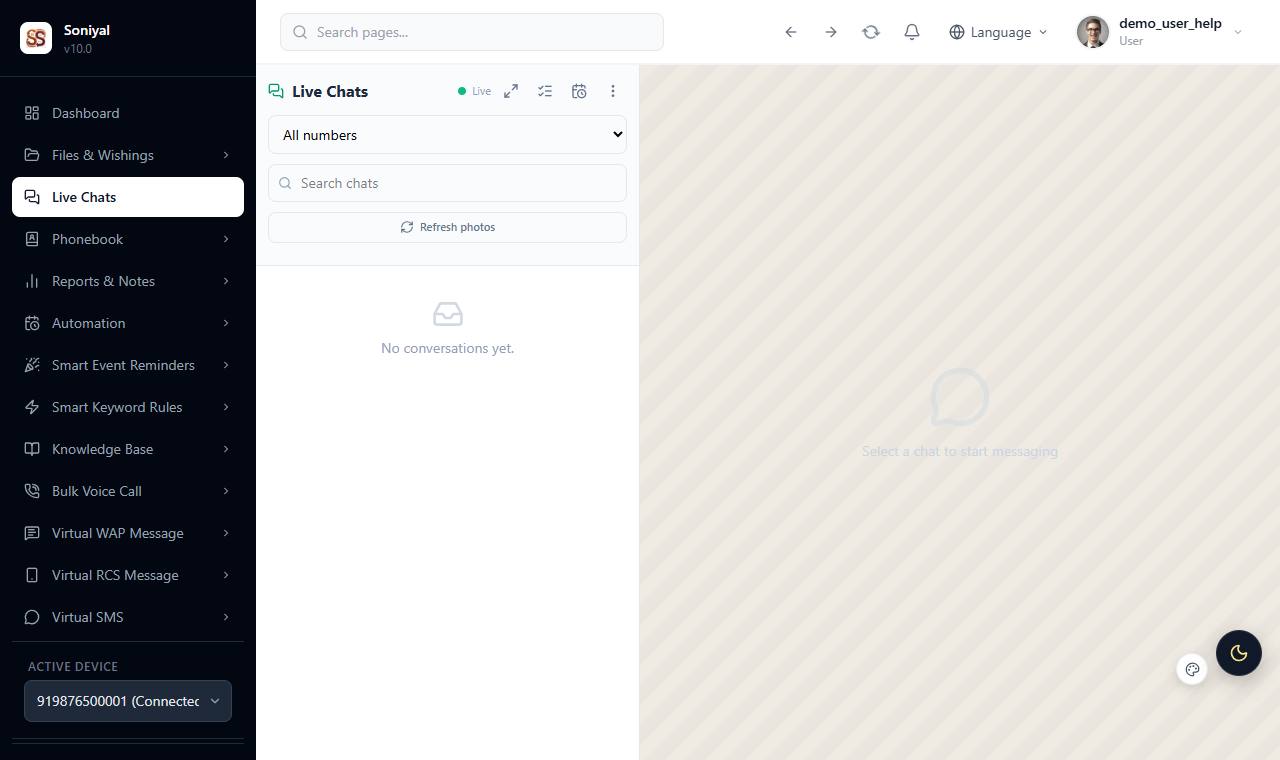
Live Chats aapke jude saare numbers ki har baatcheet ek inbox me dikhata hai. Messages turant aate hain, aap text aur media ke saath reply kar sakte hain, message baad ke liye schedule kar sakte hain aur koi likhe to notification pa sakte hain.
Kab use karein
Customer support aur sales ki wo baatcheet jinme insaani touch chahiye.
Example
Raat me customer poochhta hai “Kya red colour stock me hai?”. Aap subah reply dete hain aur dopahar ke liye “Aane ka dhanyavaad!” message schedule kar dete hain.
Kaam ki tips
Baar-baar ke jawabon ke liye Message Templates use karein.
Bell sirf Live Chat notifications ko control karti hai — baaki alerts Notifications me manage hote hain.
Step by step
Live Chats kholein
Left menu me Live Chats par click karein; left me conversations ki list load hoti hai.
Conversation chunein
Kisi contact par tap karein, right me chat khulegi.
Reply dein
Message likhein, photo ya file jodein, ya voice message bhejein.
Message schedule karein
Schedule option se message baad ke time par bhejein.
Notifications chalu karein
Upar ki bell se is device par har naye message ka push paayein.
Wapas jayein
Phone par Back button chat band karke list par le jata hai.
Aksar poochhe jaane wale sawaal
Koi chat kyun nahi dikh rahi?
Koi juda device chunein, ya dekhein ki aapke account me Live Chat chalu hai.
Kya media hamesha ke liye save hota hai?
Media admin ke tay kiye cleanup aur storage rules ka paalan karta hai.
Khud try karne ke liye ready hain?
Free account banayein aur kuch hi minute me apna pehla WhatsApp number jodein.