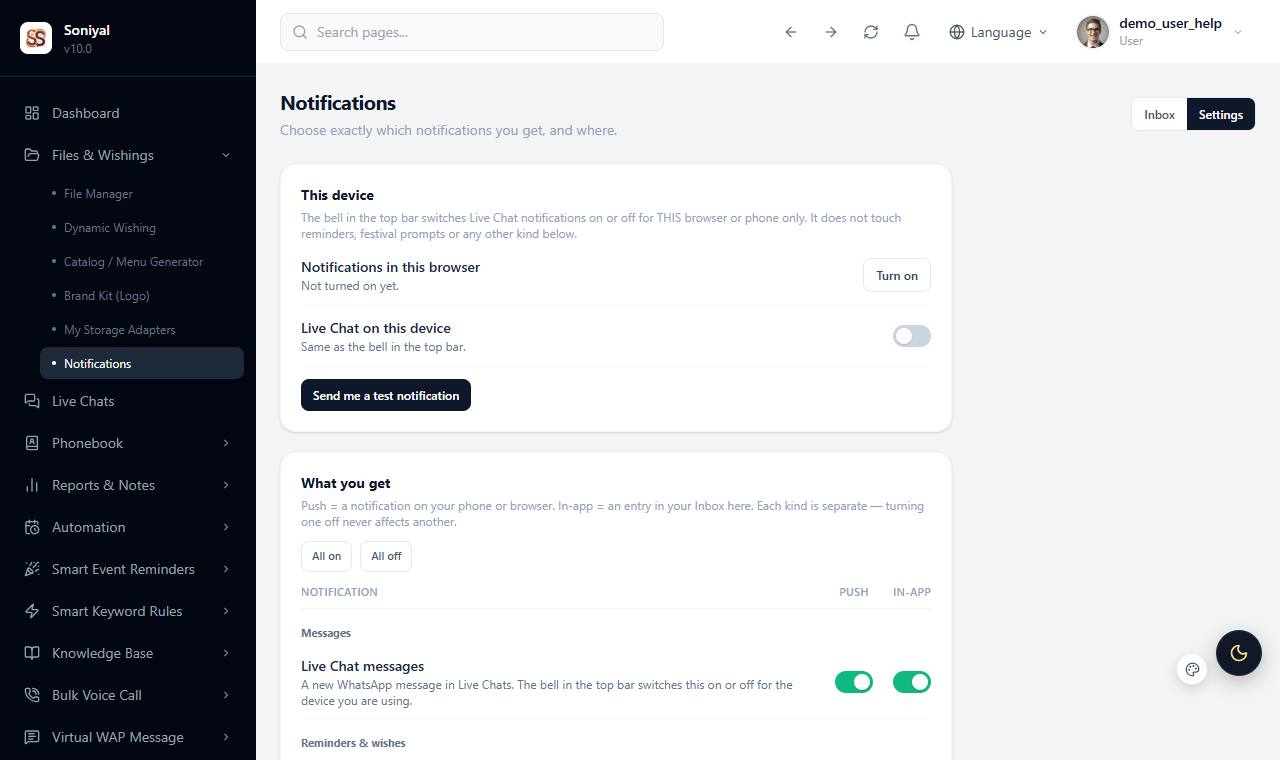
तय करें कि कौन-सी notification मिलेगी: बेल से सिर्फ़ Live Chat, बाकी सब Notification settings में अलग-अलग।
शुरुआत करें1 मिनट में पढ़ेंअपडेट:
ऊपर की बेल सिर्फ़ उस device पर Live Chat notifications चालू/बंद करती है जिसे आप इस्तेमाल कर रहे हैं — और कुछ नहीं। Reminders, festival prompts, device alerts, wallet सूचनाएँ और बाकी ज़रूरी संदेश तब तक आते रहते हैं जब तक आप उन्हें Notifications पेज पर खुद बंद न करें।
कब इस्तेमाल करें
जब Live Chat बहुत शोर करे, किसी एक तरह का अलर्ट बंद करना हो, या कोई अलर्ट सिर्फ़ ऐप के अंदर चाहिए।
उदाहरण
सना मीटिंग में बेल बंद कर देती है ताकि Live Chat शांत रहे, लेकिन उसे Notes reminders और “device disconnected” अलर्ट फ़ोन पर फिर भी मिलते हैं।
काम की टिप्स
शांत सेटअप के लिए All off करें और सिर्फ़ ज़रूरी चीज़ें चालू करें।
“Stop all notifications on this device” उस device को पूरी तरह हटा देता है — दूसरे devices पर असर नहीं पड़ता।
In-app बंद की गई notification Inbox में भी नहीं दिखती।
स्टेप-बाय-स्टेप
बेल इस्तेमाल करें
ऊपर की बेल पर क्लिक करके इस ब्राउज़र/फ़ोन पर Live Chat notifications चालू या बंद करें।
Notifications खोलें
Files & Wishings → Notifications में पिछले 7 दिन का Inbox दिखता है।
Settings टैब
Settings टैब दबाकर “What you get” सूची देखें।
हर तरह के लिए चुनें
हर kind (Live Chat, Notes reminders, Festival Wishing, Device disconnected आदि) के लिए Push और In-app अलग-अलग चालू/बंद करें।
Save करें
Save settings दबाएँ; बदलाव आपके सारे devices पर तुरंत लागू हो जाता है।
टेस्ट भेजें
“Send me a test notification” से जाँचें कि यह device notification पा रहा है।
अक्सर पूछे जाने वाले सवाल
बेल ग्रे क्यों है?
इस device पर Live Chat notifications बंद हैं, या ब्राउज़र ने notifications की अनुमति नहीं दी।