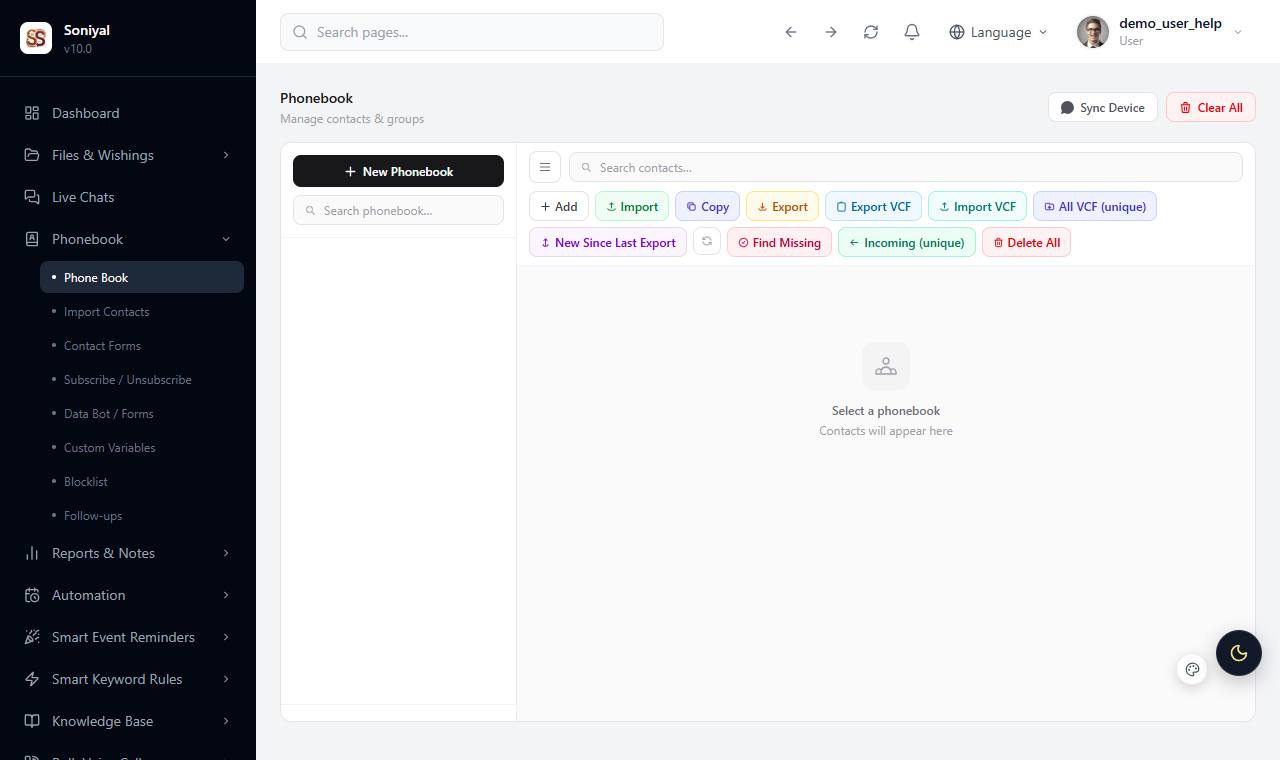
phonebook बनाएँ, contacts जोड़ें या import करें, vCard एक्सपोर्ट करें और लिस्ट साफ़ रखें।
कॉन्टैक्ट्स1 मिनट में पढ़ेंअपडेट:
Phonebook वह जगह है जहाँ आपके सारे contacts रहते हैं, “Customers”, “Leads” या “Students” जैसी phonebooks में बँटे हुए। Campaign, automation और reminders अपने प्राप्तकर्ता इन्हीं phonebooks से लेते हैं।
कब इस्तेमाल करें
किसी भी campaign से पहले — पहले यहाँ अपनी लिस्ट बनाएँ और साफ़ करें।
उदाहरण
एक ट्यूशन सेंटर में phonebooks हैं “Class 9”, “Class 10” और “Parents”। फ़ीस रिमाइंडर “Parents” को जाते हैं, टेस्ट शेड्यूल क्लास वाली phonebooks को।
काम की टिप्स
एक विशाल लिस्ट की जगह कई छोटी phonebooks रखें — टार्गेटिंग आसान होगी।
Delete All से पहले बैकअप एक्सपोर्ट कर लें।
मैसेज को निजी बनाने के लिए custom variables (शहर, प्लान) जोड़ें।
स्टेप-बाय-स्टेप
Phonebook बनाएँ
New Phonebook दबाएँ, नाम दें और save करें। बाएँ कॉलम में phonebooks खोजें।
Contacts जोड़ें
phonebook चुनें और एक contact के लिए Add, या कई एक साथ के लिए Import दबाएँ।
टूल इस्तेमाल करें
Copy contacts को कॉपी करता है, Export / Export VCF डाउनलोड करते हैं, Import VCF vCard फ़ाइल लोड करता है, Find Missing वे contacts दिखाता है जिनमें नंबर या नाम नहीं है।
Incoming जमा करें
“Incoming (unique)” उन लोगों की सूची है जिन्होंने आपको मैसेज किया, ताकि आप उन्हें contact के रूप में सहेज सकें।
Device sync करें
Sync Device जुड़े हुए WhatsApp नंबर से contacts खींच लाता है।
साफ़ रखें
duplicates और बेकार नंबर समय-समय पर हटाएँ; Delete All पूरी phonebook खाली कर देता है।
अक्सर पूछे जाने वाले सवाल
क्या contacts की कोई लिमिट है?
लिमिट आपका प्लान और एडमिन की सेटिंग तय करती हैं।
क्या एक ही नंबर दो phonebooks में हो सकता है?
हाँ, लेकिन campaign एक ही send में duplicates को छोड़ देते हैं।