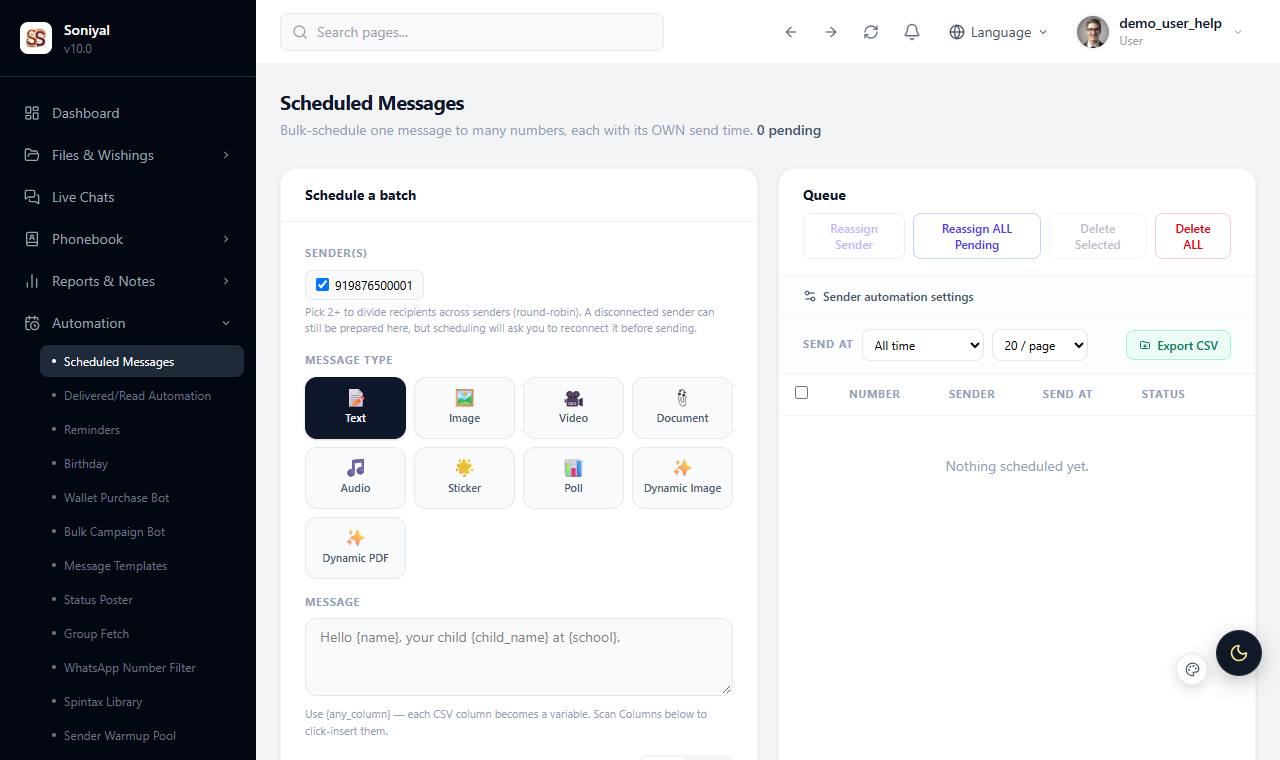
कई नंबर अपलोड करें, हर एक का अपना send time और values रखें, और सिस्टम को एक-एक करके भेजने दें।
मैसेज भेजें1 मिनट में पढ़ेंअपडेट:
Scheduled Messages “ये मैसेज इन नंबरों को इन ठीक समयों पर भेजो” के लिए है। आप कई sender नंबर चुन सकते हैं (वह बारी-बारी से इस्तेमाल होते हैं), message type चुन सकते हैं और अपनी CSV के कॉलम की values टेक्स्ट में लगा सकते हैं।
कब इस्तेमाल करें
अपॉइंटमेंट रिमाइंडर, जन्मदिन की शुभकामनाएँ, पेमेंट की due date, EMI रिमाइंडर और ऐसा कुछ भी जो किसी की निजी तारीख़ और समय पर जाना हो।
उदाहरण
एक क्लिनिक 80 अपॉइंटमेंट अपलोड करता है। हर मरीज़ को एक शाम पहले अपने-आप “नमस्ते आशा, आपकी अपॉइंटमेंट कल 11:30 बजे है” मिल जाता है।
काम की टिप्स
अगर कोई sender नंबर disconnect हो जाए तो “Reassign ALL Pending” इस्तेमाल करें।
क्या-क्या भेजा गया, इसके रिकॉर्ड के लिए queue को CSV में एक्सपोर्ट करें।
schedule करने से पहले समय अपने टाइमज़ोन में जाँच लें।
स्टेप-बाय-स्टेप
पेज खोलें
Automation → Scheduled Messages पर जाएँ।
Sender चुनें
एक या ज़्यादा जुड़े नंबरों पर टिक करें। दो या ज़्यादा हों तो मैसेज बारी-बारी से बँटते हैं।